本記事には広告・アフィリエイトリンクが含まれます。
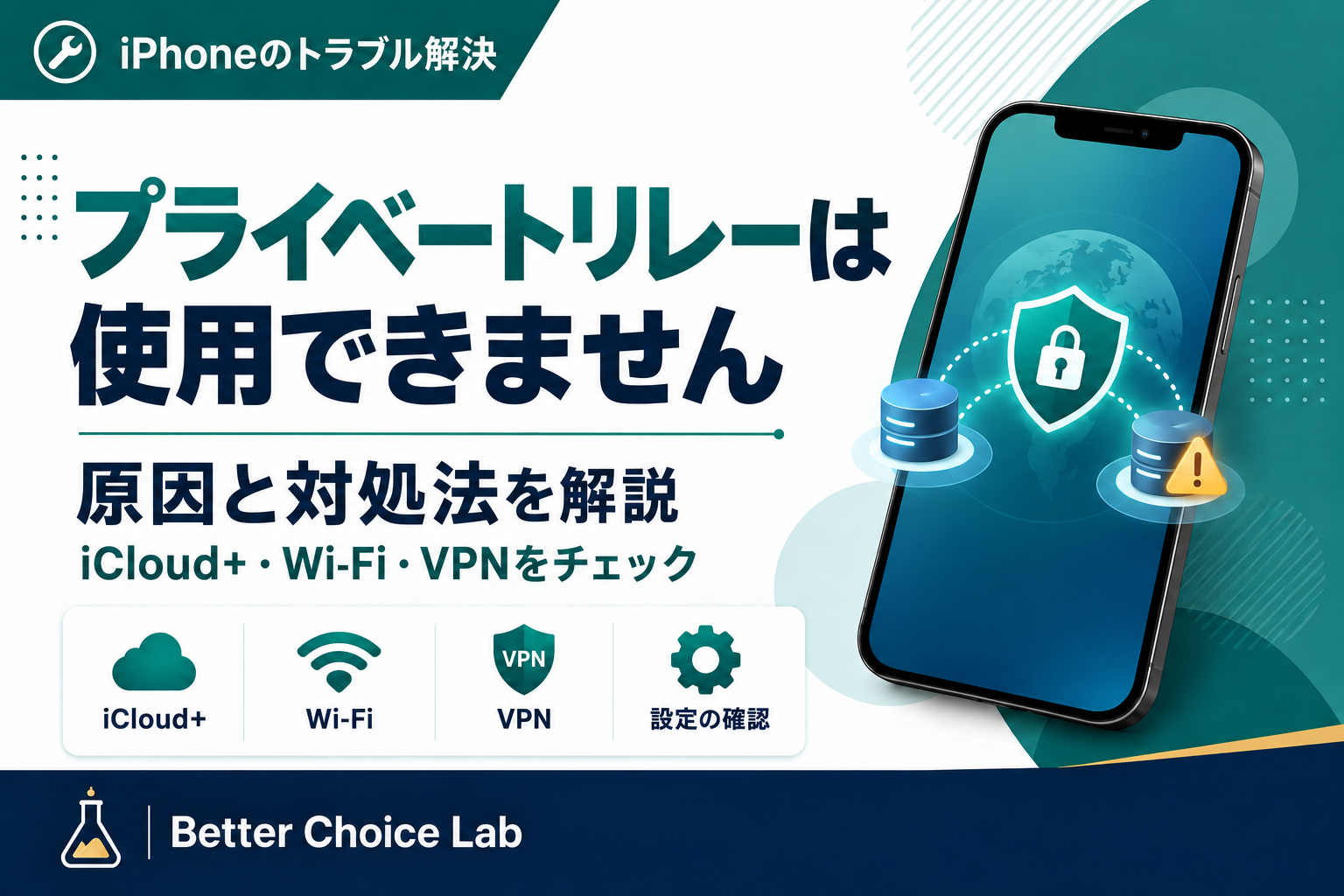
「プライベートリレーは使用できません」と通知されても、iPhoneの故障やウイルス感染を示すものとは限りません。Appleのプライバシー機能であるiCloudプライベートリレーが、その時点のWi-Fi・モバイル通信・設定・地域などの条件では利用できないときに表示されることがあります。
まずはiCloud+の契約状況、プライベートリレーの設定、接続中のWi-Fiまたはモバイル通信を確認しましょう。特定の回線だけで表示される場合は、iPhone本体ではなくネットワーク側の条件が関係している可能性があります。
結論:「プライベートリレーは使用できません」は故障とは限らない
最初にiCloud+の利用状況、Apple Account、iOSの更新、ネットワーク接続を確認しましょう。特定のWi-Fi・モバイル回線だけで表示される場合は、そのネットワークがプライベートリレーに対応していない可能性があります。
企業・学校のネットワーク、IPアドレスの確認を必要とするWebサイトやサービスでは、プライベートリレーをオフにする必要がある場合もあります。まずは別のWi-Fiやモバイル通信へ切り替え、問題がiPhone側か接続先ネットワーク側かを切り分けることが大切です。
プライベートリレーはオフにしてもiPhone自体が危険になるわけではありません。 ただし、Safariでの閲覧時にプライベートリレーが提供するIPアドレスの秘匿などの保護が適用されなくなります。特に公共Wi-Fiでは、接続先や通信の安全性に注意しましょう。
プライベートリレーとは?
iCloudプライベートリレーは、iCloud+に含まれるAppleのプライバシー機能です。主にSafariでのWeb閲覧とDNSリクエストを保護し、通信を2つの独立したリレーに分けて送信します。
Apple公式は、プライベートリレーにより、Appleを含む一者が「誰が、どのサイトを閲覧したか」の両方を関連付けられない仕組みと説明しています。
VPNと同じではありません。VPNは通常、対応アプリを含む端末の通信をVPNサーバー経由にできます。一方、プライベートリレーは主にSafariの閲覧とDNS保護を目的にした機能です。
VPNとHTTPSの役割の違いは、VPNとHTTPSの違いで詳しく解説しています。
iCloudプライベートリレーとVPNは似た機能に見えますが、保護する通信の範囲や仕組みが異なります。併用できるのか、どちらを使うべきか迷っている方は、iCloudプライベートリレーとVPNの違いは?併用・オフ・安全性を比較で詳しく解説しています。
「プライベートリレーは使用できません」と表示される主な原因
「プライベートリレーは使用できません」と表示される主な理由は、次のとおりです。
- iCloud+に未加入、または対象のApple Accountでサインインしていない
- プライベートリレーが利用できない国や地域にいる
- Wi-Fi・モバイル通信のネットワークやサービスが対応していない
- 企業・学校のネットワークで、IPアドレスの確認・通信監査・フィルタリングが必要
- VPN、フィルタリング、セキュリティ関連の設定と両立しない
- iOS・ネットワーク設定の変更、Apple側の一時的なサービス状況
- 管理対象Apple Accountや端末管理で機能が制限されている
原因は一つとは限りません。まず別のWi-Fiやモバイル通信で状態を比べると、切り分けしやすくなります。
突然通知が出る・何度も表示されるのはなぜ?
この通知は、プライベートリレーを現在の通信環境で利用できないときに表示されることがあります。たとえば、接続先のWi-Fiやモバイル通信がプライベートリレーに対応していない、地域の条件が変わった、ネットワーク側でIPアドレスの確認や通信フィルタリングが必要になっている、といったケースです。
特定のWi-Fiに接続したときだけ何度も表示されるなら、そのWi-Fiやネットワーク側の条件が影響している可能性があります。通知を消すことだけを目的に端末全体の設定を変更するのではなく、モバイル通信や別のWi-Fiでも同じ状態になるかを確認しましょう。
原因別の対処法
次の順番で確認してください。
- 「設定」>自分の名前>「iCloud」>「プライベートリレー」がオンか確認する
- iCloud+に加入しているApple Accountでサインインしているか確認する
- iPhoneを最新のiOSへ更新し、再起動する
- Wi-Fiを切ってモバイル通信で確認する、または別のWi-Fiで確認する
- 「設定」>「Wi-Fi」>対象ネットワークの詳細で「IPアドレスのトラッキングを制限」の設定を確認する
- モバイル通信でも、SIMごとの「IPアドレスのトラッキングを制限」を確認する
- 企業・学校のVPN、フィルタリング、MDMがある端末は管理者へ確認する
- Appleのシステム状況と公式サポート情報を確認する
特定のサイトだけで動かないときは、Safariのページメニューから「IPアドレスを公開」を選び、一時的にそのサイトへIPアドレスを知らせる方法があります。
Wi-Fiだけでプライベートリレーを使用できないときの確認ポイント
自宅では使えるのに、会社・学校・カフェ・ホテルのWi-Fiでだけ「プライベートリレーは使用できません」と表示されることがあります。この場合、iPhoneの異常ではなく、接続先ネットワークの条件が関係している可能性があります。
| 接続先 | 考えられること | まず確認すること |
|---|---|---|
| 自宅Wi-Fi | ルーターやDNS設定、回線側の状態、一時的な通信不良 | ルーターとiPhoneを再起動し、別の端末・モバイル通信でも状態を比べる |
| 会社・学校Wi-Fi | IPアドレスの確認、通信監査、フィルタリング、端末管理の仕組み | 個人判断で設定を変えず、IT管理者・ネットワーク管理者へ確認する |
| 公共Wi-Fi | ログイン画面や利用規約への同意が未完了、ネットワーク側の非対応 | 先にWi-Fiのログインを済ませ、別の回線でも再現するか確認する |
| モバイル通信 | SIMごとの「IPアドレスのトラッキングを制限」設定、通信会社・地域の条件 | 「設定」>「モバイル通信」から対象SIMの設定を確認する |
Appleは、プライベートリレーに対応していないネットワークやサービスでは、そのWi-Fiまたはモバイル通信に限って「IPアドレスのトラッキングを制限」をオフにできると案内しています。
端末全体でプライベートリレーをオフにする前に、問題が起きるネットワークだけを切り分ける方が、必要な範囲に変更をとどめやすいでしょう。
ただし、会社・学校のWi-Fiや管理端末では、ネットワークのルールが優先されます。ルーターの設定変更やVPNの停止を自己判断で行わず、管理者に確認してください。
VPNを使っていると表示されることはある?
VPNとプライベートリレーは別機能ですが、どちらも通信経路やIPアドレスに関わります。Appleは、Macでプライベートリレーが使えない場合、VPNやインターネットフィルタリングソフトが原因になる可能性を案内しています。
iPhoneでも、VPNをオンにした状態で問題が出る場合は、VPNを一時停止して切り分ける方法があります。ただし、会社指定VPNや業務端末の設定は自己判断で変更しないでください。
VPNを切り替えるべき場面は、VPNをオフにしても大丈夫?オン・オフを使い分けるべきケースで解説しています。
プライベートリレーをオフにしても大丈夫?
一時的にオフにしても、iPhone自体が危険になったり、故障したりするわけではありません。ただし、プライベートリレーがオンのときに受けられる、SafariでのWeb閲覧におけるIPアドレスやDNSに関するプライバシー保護は利用できなくなります。
オフにして困る可能性があるケース
- Safariでの閲覧時に、IPアドレスや閲覧先に関するプライバシーをできるだけ保護したい
- 外出先など、自宅以外のネットワークでSafariを使う機会が多い
- 特定のネットワークではなく、常にプライベートリレーの保護を使いたい
オフでも問題になりにくいケース
- IPアドレスを確認する必要がある特定のWebサイトだけを一時的に利用する
- 会社・学校など、ネットワーク管理者からオフにするよう案内されている
- 対応していないWi-Fi・モバイル通信で、一時的に接続を優先する
特定のWebサイトやWi-Fiでだけ問題が起きる場合は、端末全体でオフにする前に、そのサイトまたはネットワークに限って設定を調整できないか確認しましょう。必要がなくなれば、設定画面から再びオンにできます。
VPNはプライベートリレーの完全な代替機能ではありません。プライベートリレーは主にSafariでのWeb閲覧時のプライバシーを保護する機能であり、VPNはサービスによって対応アプリを含む通信をVPNサーバー経由にできる場合があります。優劣ではなく、保護範囲と用途が異なります。
VPNをオフにする判断は、VPNをオフにしても大丈夫?オン・オフを使い分けるべきケースを、VPNとHTTPSの役割の違いは、VPNとHTTPSの違いを参考にしてください。
VPNとプライベートリレーはどちらを使うべき?
| 用途 | プライベートリレー | VPN |
|---|---|---|
| Safariの閲覧プライバシー | 向く | サービスにより向く |
| Safari以外のアプリ通信 | 保護範囲が異なる | 対応アプリを含めて保護できる場合がある |
| 動画視聴・海外IP | 主目的ではない | 対応サービスで検討 |
| フリーWi-Fi | Safari中心なら有用 | 通信範囲を広げたい場合に検討 |
| テレワーク | 会社の要件次第 | 会社指定VPNが最優先 |
VPNはプライベートリレーの代替機能ではありません。サービスごとに保護範囲・設定・利用目的が異なります。
VPNそのものの安全性はVPNは本当に安全?危険なVPNアプリの見分け方と安全に使うポイントで、導入の必要性はVPNは必要?使うメリット・デメリットを初心者向けに解説で確認してください。
VPNを検討する場合
プライベートリレーでは保護範囲が合わず、Safari以外のアプリ通信も含めたプライバシー保護を検討したい場合は、VPNサービスを比較しましょう。
| サービス | 向く人 | 詳細 |
|---|---|---|
| NordVPN | 機能・料金・安全性を総合比較したい人 | NordVPNレビュー |
| Surfshark | 複数端末で使いたい人 | Surfsharkレビュー |
| MillenVPN | 日本語の案内や円建て料金を重視する人 | MillenVPNレビュー |
| ExpressVPN | 端末対応や操作性を重視する人 | ExpressVPNレビュー |
スマホでVPNを使うメリットや注意点は、VPNはスマホに必要?iPhoneのデメリット・危険性とAndroidでの使い方を解説で詳しく解説しています。
よくある質問(FAQ)
「プライベートリレーは使用できません」と表示されるのはなぜ?
iCloud+の利用状況、地域、Wi-Fiやモバイル通信の条件、ネットワーク側の制限、設定などが原因として考えられます。この通知だけでiPhoneの故障やウイルス感染を判断することはできません。
通知が何度も出るのはなぜ?
特定のWi-Fiやモバイル通信に接続したときだけ繰り返し表示されるなら、そのネットワークがプライベートリレーに対応していない可能性があります。別のWi-Fiやモバイル通信で状態を比べてください。
Wi-Fiで使えないのはなぜ?
会社・学校・公共Wi-Fiなどでは、IPアドレスの確認、通信監査、ネットワークフィルタリングなどが必要な場合があります。ネットワークの仕様によって、プライベートリレーが利用できないことがあります。
プライベートリレーをオフにしても大丈夫?
オフにしてもiPhone自体が危険になるわけではありません。ただし、SafariでのWeb閲覧時に受けられるプライバシー保護の範囲は変わります。特定のWi-Fiやサイトだけの問題なら、その範囲だけ設定を調整できないか確認しましょう。
VPNを使えばプライベートリレーの代わりになる?
VPNとプライベートリレーは保護する範囲と用途が異なります。Safari中心のWeb閲覧ではプライベートリレーが役立ち、対応アプリを含む通信の保護を検討する場合はVPNが候補になります。
再起動しても直らない場合はどうする?
再起動後も改善しない場合は、iCloud+の契約状況、プライベートリレーの設定、別のWi-Fi・モバイル通信での状態を確認してください。会社・学校のネットワークや管理端末では、管理者への確認が必要です。
プライベートリレー以外の方法でプライバシーを守りたい場合
iCloudプライベートリレーがうまく使えない場合や、Safari以外のアプリの通信も保護したい場合は、VPNも選択肢になります。
VPNはプライベートリレーとは仕組みや保護範囲が異なるため、用途に合ったサービスを選ぶことが大切です。
VPNの選び方や各サービスの特徴については、VPNおすすめ比較記事で詳しく解説しています。
まとめ:「プライベートリレーは使用できません」は通信環境を確認するサイン
「プライベートリレーは使用できません」と表示されても、必ずしもiPhoneの故障やウイルス感染を意味するわけではありません。
まずはiCloud+の利用状況、プライベートリレーの設定、Wi-Fi・モバイル通信を順に確認しましょう。特定のWi-Fiやサイトでだけ問題が起きる場合は、端末全体の設定を変える前に、そのネットワークやサイトに限定して調整できないか確認することが大切です。
プライベートリレーをオフにしてもiPhone自体が危険になるわけではありませんが、SafariでのWeb閲覧におけるプライバシー保護の範囲は変わります。VPNとの違いも理解したうえで、自分の利用目的に合う方法を選びましょう。
参考資料
- Apple:iCloudプライベートリレーについて
- Apple:特定のWebサイト、ネットワーク、システム設定についてiCloudプライベートリレーを管理する
- Apple:iPhoneでiCloudプライベートリレーを使ってWebブラウズを保護する
本記事の検証レベルはE1です。E1とは、Apple公式の仕様・サポート情報と、公開されている技術情報をもとに、一般的な原因と対処方法を整理する段階です。個別の通信環境での動作を当サイトが実機検証した記事ではありません。