本記事には広告・アフィリエイトリンクが含まれます。
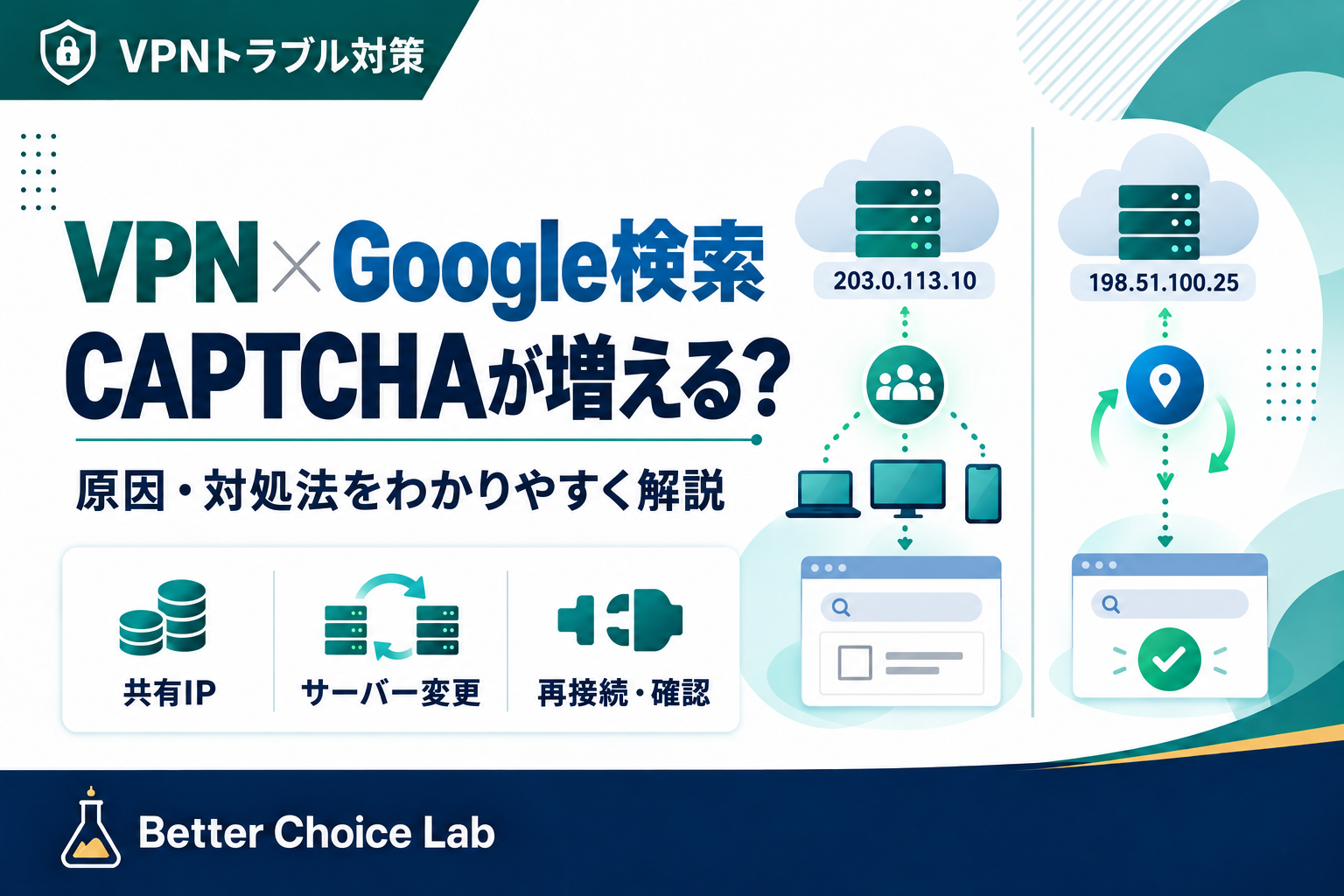
VPNをオンにすると、Google検索で「私はロボットではありません」という認証や、異常なトラフィックに関する表示が出ることがあります。これは、VPNの利用者が同じ出口IPアドレスを共有していることなどにより、Google側で追加確認が必要と判断される場合があるためです。
ただし、VPNを使っているだけで必ずCAPTCHAが増えるわけではありません。多くの場合は、まずVPNサーバーを変更して再接続するだけで改善を試せます。VPN自体の危険性を示す表示とは限らないため、落ち着いて原因を切り分けましょう。
本記事の検証レベルはE0です。E0とは、GoogleおよびVPN事業者の公式公開情報を基に、一般的な原因と正規の対処方法を整理する段階です。各VPN・各サーバーでの発生頻度を当サイトが実測した内容ではありません。
30秒でわかる結論
- VPN利用中のCAPTCHAは、共有VPN IPからの自動化トラフィックが疑われた場合などに増えることがあります。
- まずは別のVPNサーバーへ変更する、または再接続するのが基本です。
- CAPTCHAの表示だけで、そのVPNが危険とは判断できません。
- VPNをオフにするのは、原因を切り分ける短時間の確認として有効です。常にオフにする必要はありません。
- 共有IPで問題が繰り返される場合は、固定IP・専用IPが選択肢になります。ただし、CAPTCHAを完全になくす保証はありません。
VPNを使うとCAPTCHAが増えるのはなぜ?
Googleは、利用しているネットワーク(VPNネットワークを含む)が自動化された検索トラフィックを送っているように見える場合に、「異常なトラフィック」の表示やreCAPTCHAを出すことがあると案内しています。
ここで重要なのは、Googleが見ているのは必ずしもあなた一人の操作だけではなく、そのIPアドレスやネットワーク全体の状況だという点です。
複数のVPN利用者が同じIPアドレスを共有している
一般的なVPNサーバーでは、多数の利用者が同じ出口IPアドレスを共有します。あなたが通常どおり検索していても、同じIPを使う別の利用者が短時間に大量の検索や自動化アクセスをしていると、IP全体が追加認証の対象になることがあります。
Google公式も、同じVPNを使う他の利用者による自動検索が原因で、認証が表示される場合があると説明しています。
VPNの基本的な仕組みや共有IPの考え方は、VPNとは?初心者向けに仕組み・必要性・メリットをわかりやすく解説で確認できます。
VPNサーバーのIPアドレスが不審な通信と判定される場合がある
Googleは、不審なIPアドレスの判定基準や具体的な閾値を公開していません。ただし、VPNやプロキシなどでは、通常の家庭回線より多くの人が同じIPを使うことがあります。
そのため、あるVPNサーバーのIPアドレスが追加認証の対象になっていても、あなたの端末が感染している、あるいはあなたの操作が不正だと即断できるわけではありません。まずはサーバーを変えて、同じ症状が続くかを確認しましょう。
短時間の大量アクセスなどが検知される場合がある
Googleは、ロボット、プログラム、自動サービス、検索スクレイパー、検索順位の確認を自動送信するソフトウェアなどを、自動化トラフィックの例として挙げています。
検索を短時間に何度も繰り返す操作、検索を自動化するツール、バックグラウンドで検索リクエストを送る拡張機能などがある場合は、VPNの有無にかかわらず認証が増える可能性があります。
ブラウザやCookieなどの環境が影響する場合もある
認証が出る原因は、VPNサーバーだけとは限りません。Google公式は、reCAPTCHAが表示されない場合に、対応ブラウザやJavaScriptの有効化を確認するよう案内しています。
また、拡張機能、Cookie・キャッシュ、独自DNS設定、セキュリティ機能などがWebサイトの認証処理と相性が悪い場合もあります。いきなりすべてを削除するのではなく、後述する順番で一つずつ切り分けるのがおすすめです。
VPN利用中にCAPTCHAが増えたときの対処法7選
対処法は、影響が小さく、実行しやすいものから試すのが基本です。すべての方法が必ず効くわけではないため、1つずつ試して変化を確認してください。
1. VPNサーバーを変更する
最初に試したいのは、同じ国・地域内でも別のVPNサーバーへ切り替えることです。
期待できる理由:接続先の出口IPアドレスが変わり、認証が多い共有IPから離れられる場合があるためです。
操作の目安:VPNアプリで現在の接続を切断し、同じ国の別サーバー、またはアプリの別ロケーションを選んで再接続します。自動接続だけでなく、候補に表示される別の都市・サーバーを選べる場合は試してください。
注意点:仕事用のIP許可リスト、動画配信、金融サービスなど、接続元の国やIPが変わると追加確認が出るサービスもあります。業務システムでは、会社から指定された接続先を勝手に変更しないでください。
2. 接続する国・地域を変更する
同じ国の別サーバーでも改善しない場合は、利用目的に支障がない範囲で別の国・地域へ接続して、症状が変わるか確認します。
期待できる理由:出口IPとネットワークの経路が変わるためです。
操作の目安:VPNアプリのロケーション一覧から、用途に合う別の国・地域を選んで接続します。
注意点:接続先の国を変えると、検索結果の地域表示、ログイン通知、利用できるサービスなどが変わることがあります。日本のIPアドレスが必要なサービスでは、日本以外へ切り替えないでください。
3. VPNアプリを再接続する
サーバー変更の前後に、一度VPNを切断してから再接続します。
期待できる理由:同じロケーションでも、再接続によって異なる出口IPが割り当てられるサービスがあるためです。
操作の目安:VPNアプリで「切断」し、数秒待ってから再接続します。改善しない場合は、次に別サーバー・別ロケーションを試します。
注意点:再接続中はVPN保護が一時的に外れる場合があります。公共Wi-Fiで重要な作業中なら、操作する場所やタイミングに注意してください。
4. ブラウザのCookie・キャッシュを確認する
サーバー変更後も同じブラウザだけで認証が続く場合は、Cookie・キャッシュの影響を切り分けます。
期待できる理由:古い認証情報やサイトデータが残っていることで、認証画面の表示が続く場合があるためです。
操作の目安:まずはブラウザのシークレットウィンドウ・プライベートブラウズでGoogle検索を試します。そこで症状が変わるなら、通常ウィンドウのCookieや拡張機能が関係している可能性があります。その後、Google関連サイトのCookie・キャッシュを対象に整理するか、ブラウザ設定から必要な範囲で削除します。
注意点:Cookieを削除すると、Googleを含む各サイトからログアウトしたり、保存済みの設定が消えたりする場合があります。パスワードや必要なログイン情報を確認してから実行してください。
5. ブラウザの拡張機能を確認する
広告ブロック、プライバシー保護、スクリプト制御、検索補助、自動入力などの拡張機能を使っている場合は、一時的にオフにして症状を確認します。
期待できる理由:拡張機能がJavaScript、Cookie、ページ読み込み、リクエストの内容に影響し、認証処理と相性が悪くなる場合があるためです。
操作の目安:まずはシークレットウィンドウで確認し、改善する場合は通常ブラウザの拡張機能を1つずつ停止して原因を切り分けます。
注意点:パスワード管理やセキュリティに必要な拡張機能まで長期間オフにする必要はありません。原因確認が終わったら、必要な機能は再度オンにしてください。
6. VPNアプリを最新版に更新する
VPNアプリとOS、ブラウザを最新版へ更新します。
期待できる理由:接続処理、DNS設定、セキュリティ機能、ブラウザとの互換性に関する不具合が修正される場合があるためです。
操作の目安:App Store、Google Play、VPN公式サイト、OSのアップデート画面などから、利用中のアプリに更新がないかを確認します。
注意点:会社管理端末では、組織の更新ルールを優先してください。更新後に設定や接続方法が変わる場合もあるため、業務用VPNは管理者の案内を確認しましょう。
7. 一時的にVPNをオフにして原因を切り分ける
サーバー変更やブラウザ確認をしても改善しない場合は、信頼できる自宅回線またはモバイル通信で、短時間だけVPNをオフにしてGoogle検索を試します。
期待できる理由:VPN経由でのみCAPTCHAが増えるのか、VPN以外のネットワーク・端末・ブラウザ環境でも起きるのかを切り分けられるためです。
操作の目安:VPNをオフにした状態で同じ検索を1回だけ実行し、認証の出方を比べます。オフで改善するなら、VPNサーバーやVPN関連設定が影響している可能性が高まります。
注意点:これは原因を確認するための短時間の操作です。カフェやホテルなどの公共Wi-Fiでは、重要なログイン・決済・業務操作をVPNオフの状態で行わないでください。
VPNをオフにしてよい場面・避けたい場面は、VPNをオフにしても大丈夫?オン・オフを使い分けるべきケースを解説で詳しく解説しています。
VPNをオフにしないでCAPTCHAを減らす方法は?
VPNを使い続けたい場合は、まず共有IPを変えることを優先します。多くの場合、別サーバーへの変更や再接続が最も手軽な選択肢です。
別のVPNサーバー・接続地域へ切り替える
共有VPNでは、同じ国でもサーバーごとに出口IPが異なります。認証が多いサーバーから別のサーバーへ移れば、症状が改善する可能性があります。
ただし、CAPTCHAを減らすために短時間で何度も国やサーバーを切り替える必要はありません。接続先が頻繁に変わると、Googleや他のサービスからログイン確認を求められることもあります。1回切り替えて確認し、改善した接続先をしばらく使う方法が現実的です。
固定IP・専用IPを検討する
通常の共有VPN IPでは、他の利用者の通信の影響を受ける可能性があります。固定IP・専用IPは、特定の契約者に割り当てられたIPアドレスを使う仕組みです。
共有IPと比べると、他のVPN利用者が同じIPから大量アクセスする影響を受けにくくなるため、CAPTCHAを減らせる場合があります。NordVPNとSurfsharkも、専用IPがCAPTCHA要求の低減に役立つ場合があると案内しています。
ただし、専用IPでもCAPTCHAが必ず出なくなるわけではありません。自分の端末・ブラウザ・接続先サービスの判定、検索操作、IPアドレス自体の評価など、ほかの要因も関係します。また、固定したIPを使うことは、毎回異なる共有IPへ接続する場合とはプライバシー上の性質が異なります。
NordVPNのDedicated IP(専用IP)の料金、設定、通常サーバーとの違いは、NordVPNの固定IPとは?料金・設定方法・通常サーバーとの違いを解説で確認できます。
VPNサービスごとの接続方式の違いを確認する
VPNサービスによって、利用できる国・都市、サーバーの選び方、専用IP、スプリットトンネリング、セキュリティ機能は異なります。
たとえば、特定サイトだけをVPNの対象外にするスプリットトンネリング機能があれば、端末全体のVPN接続を切らずに切り分けられる場合があります。ただし、Google検索をVPN対象外にすると、その通信はVPNによる保護を受けません。公共Wi-Fiなどで使う場合は、利便性と保護範囲の交換条件を理解して利用してください。
CAPTCHAが頻繁に表示されるVPNは危険?
CAPTCHAが表示されること自体は、そのVPNが危険、違法、またはマルウェアであることを意味しません。
Google公式が案内するように、同じVPN・学校・会社・インターネットサービスプロバイダーを使う別の利用者の自動化トラフィックが影響する場合があります。共有IPの利用者数やIPアドレスの評価によって、追加認証が出ることはあり得ます。
一方で、CAPTCHAが繰り返し出るからといって無視してよいわけでもありません。VPNをオフにしても同じ症状が続く、見覚えのない拡張機能やアプリがある、端末の動作が不自然といった場合は、マルウェアや自動化ツールがないかを確認してください。
無料VPNと有料VPNはどう違う?
無料VPNだからCAPTCHAが必ず増える、有料VPNなら認証が出ない、という関係ではありません。どちらでも共有IPを使うサービスでは認証が出る可能性があります。
VPNを選ぶときは、CAPTCHAの頻度だけではなく、運営会社、ログポリシー、暗号化方式、第三者監査、料金・更新条件、サポート体制を総合的に確認しましょう。
安全なVPNアプリの選び方は、VPNは本当に安全?危険なVPNアプリの見分け方と安全に使うポイントで解説しています。
NordVPN・SurfsharkなどでCAPTCHAが増える場合は?
以下は、各サービスの公式サポート情報で確認できる範囲と、共通して試せる一般的な対処を分けて整理したものです。アプリの画面名・機能名は更新されることがあるため、実際の操作前に最新版の公式案内も確認してください。
| サービス | まず試すこと | 公式情報で確認できる補足 |
|---|---|---|
| NordVPN | 別のサーバーロケーションへ変更、再接続、ブラウザキャッシュと拡張機能の確認 | NordVPN公式は、Googleアカウントへのログイン、Threat Protection機能の一時停止による切り分け、Dedicated IPの検討などを案内している |
| Surfshark | 別ロケーションへの接続、再接続、ブラウザ環境の確認 | Surfshark公式は、Dedicated IPが共有IPによるCAPTCHAを減らす場合があると案内している。対象アプリ・サイトをVPNから外すBypasser機能もあるが、利用時は保護範囲が変わる |
| MillenVPN | 別サーバーまたは接続方式への切り替え、再接続、ブラウザ環境の確認 | CAPTCHA専用の公式対処機能は本記事作成時点で確認できなかったため、一般的な切り分けを優先する |
NordVPNでは、公式サポートがCAPTCHA対策として別ロケーションへの変更、キャッシュ削除、拡張機能の一時停止、専用IPを案内しています。Threat Protectionなどの機能を一時的に止める場合は、原因確認が終わったら必要性を判断して戻しましょう。
Surfsharkでは、専用IPが他の利用者と共有しないIPアドレスとして提供され、共有IPによるCAPTCHAを減らす目的の一つとして案内されています。通常のVPN接続で改善しない場合に、追加費用や固定IPの性質を理解した上で検討する選択肢です。
MillenVPNを含め、どのVPNでも「CAPTCHAをなくす専用設定」が必ずあるとは限りません。まずはサーバー変更・再接続・ブラウザの切り分けを行い、改善が続かない場合は各社サポートへ、発生時刻・接続国・表示内容を添えて相談しましょう。
VPN利用中のCAPTCHAに関するよくある質問
VPNを使うと必ずCAPTCHAが増えますか?
必ず増えるわけではありません。共有VPN IPの利用状況、接続先の判定、検索頻度、ブラウザ環境などが関係します。特定サーバーだけで増える場合は、別サーバーへの変更を試してください。
CAPTCHAが増えるのはVPNが危険だからですか?
いいえ。CAPTCHAは、Googleなどがネットワークやアクセス状況を追加確認する仕組みです。VPNの安全性は、運営会社、ログポリシー、暗号化、監査、サポートなどを含めて判断しましょう。
VPNをオフにすれば解決しますか?
VPN経由の共有IPが原因なら、改善する可能性があります。ただし、VPNをオフにしても続く場合は、端末・ブラウザ・拡張機能・利用中のネットワークにも原因があるかもしれません。まずは短時間の切り分けとして使います。
固定IPや専用IPならCAPTCHAは出なくなりますか?
共有IPの他利用者の影響を受けにくくなるため、減らせる場合があります。しかし、CAPTCHAが完全になくなる保証はありません。アクセス先の判定や自身のブラウザ環境など、ほかの要因も影響します。
Google検索以外でもCAPTCHAが表示されることはありますか?
あります。ログイン、通販、動画配信、SNS、クラウドサービスなど、不正利用対策やIPアドレス判定を行うサービスでは追加認証が表示される場合があります。
CAPTCHAを完全に無効化できますか?
できません。CAPTCHAはサイト側の不正利用対策です。認証を不正に突破する方法ではなく、サーバー変更、再接続、ブラウザ環境の確認、必要に応じた公式サポートへの相談で、正規に原因を切り分けてください。
まとめ|VPNのCAPTCHA問題はサーバー変更から試そう
VPN利用中にGoogle検索のCAPTCHAが増えたときは、あなたの端末だけではなく、共有しているVPN IPアドレスやネットワーク全体の状況が影響している可能性があります。
最初に試す順番は、次のとおりです。
- VPNサーバーを変更する
- VPNを再接続する
- ブラウザのCookie・キャッシュ・拡張機能を確認する
- VPNアプリ・OS・ブラウザを更新する
- 信頼できる回線で短時間だけVPNをオフにし、原因を切り分ける
共有IPで問題が繰り返され、VPNを継続して使う必要がある場合は、専用IP・固定IPが候補になります。ただし、CAPTCHAだけを理由に急いで契約するのではなく、料金、利用地域、プライバシー上の性質、業務上の必要性を確認しましょう。
現在のVPNを見直したい場合は、VPNおすすめ|目的別の選び方と比較で、対応端末・料金・用途を比較してください。
参考情報
- Resolve Google Search’s “Unusual traffic from your computer network” message|Google Search Help
- My computer is sending automated queries|reCAPTCHA Help
- I keep getting asked to verify if I am not a robot when using a VPN|NordVPN Support
- How to connect to your NordVPN dedicated IP server on an iOS device?|NordVPN Support
- What is Dedicated IP?|Surfshark Support
- Surfshark Features|Surfshark Support